
1.İzin Talebi Oluşturma
2.Yönetici Ekranları
Login Aşamaları
Dakika Mobil İzin, çalışanların İzin modülünde talep oluşturmalarına ve izin modülü verilerine güvenli ve sade bir arayüz üzerinden erişebilmesini sağlayan bir uygulamadır.
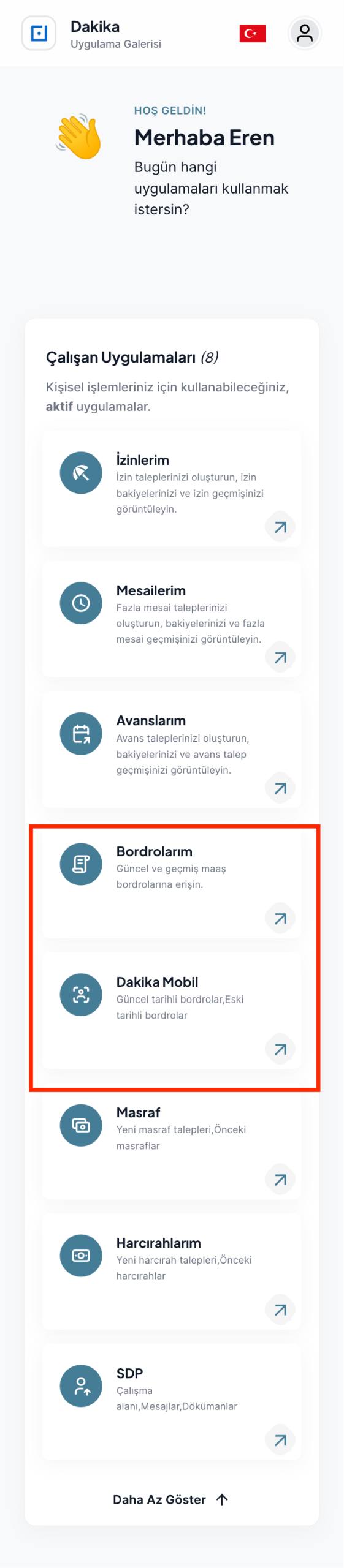
Uygulamaya erişim, Dakika Uygulama Galerisi üzerinden Dakika Mobil veya Bordrolarım modülleri aracılığıyla gerçekleştirilebilir.
Giriş linkleri:
Google Play Store İndirme Linki
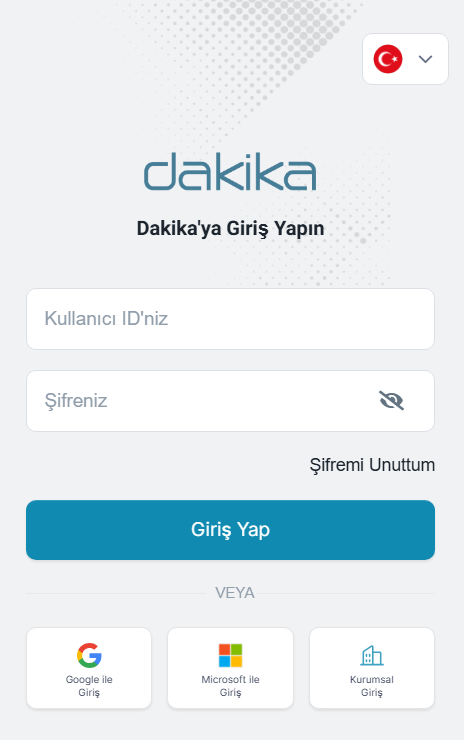
Dakika uygulamasına kullanıcı adı ve şifrenizle veya sistemde kullanıcınızın kayıtlı olduğu Gmail veya Eposta adresinizle Google ile Giriş ve Microsoft ile Giriş seçenekleri ile giriş yapılabilmektedir.
Uygulamaya giriş yaptığınızda sizi bir Gallery ekranı karşılıyor olacaktır. Gallery üzerinden Dakika Mobil veya Bordrolarım seçenekleri aracılığıyla erişim sağlayabilirsiniz.
1.İzin Talebi Oluşturma
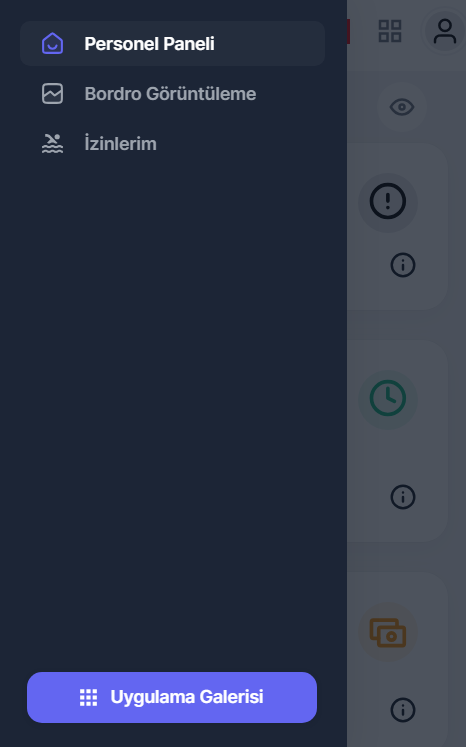
Dakika Mobile erişim sağlandığında sizi bir ana sayfa karşılıyor olacaktır. Sol üst kısımda bulunan üç çizgiye tıklayarak İzinlerim alanından izin talep ekranına erişim sağlanabilmektedir
İzinlerim ekranı üzerinden Yeni Talep butonuna tıklandığında izin talebi oluşturma alanı açılıyor olacaktır.
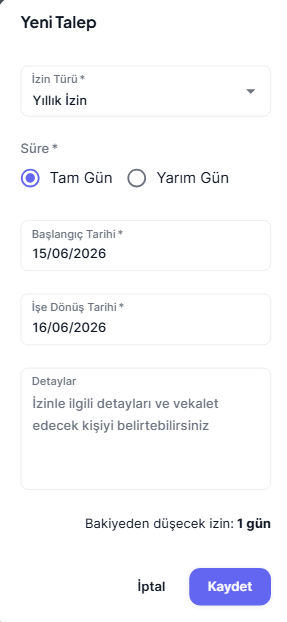
Yeni Talep ekranında izin türü alanından açılan listeden izin türü seçilip (yıllık izin, mazeret izni, rapor, ücretsiz izin vb.). Başlangıç ve bitiş tarihleri takvim üzerinden seçilir. Sistem seçilen tarihlere göre toplam izin gününü otomatik hesaplar. Detaylar kısmında çalışan izin talebiyle ilgili kısa bir açıklama girebilir.(İlgili alanın doldurulması zorunlu değildir) Son olarak personeller “Kaydet” butonuna basarak talebi yöneticisine iletir.
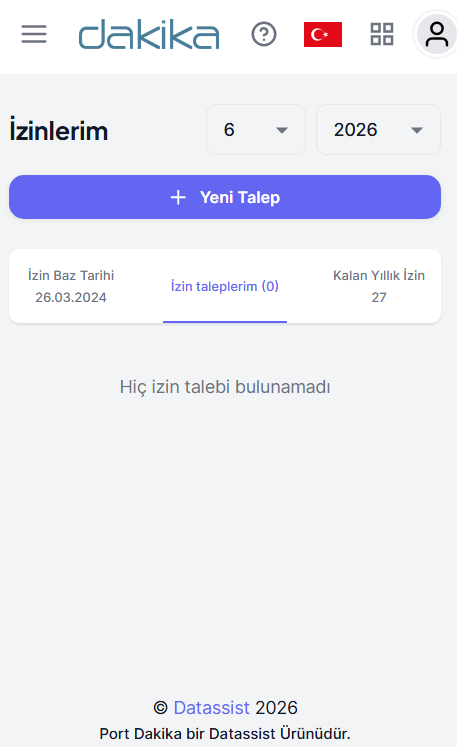
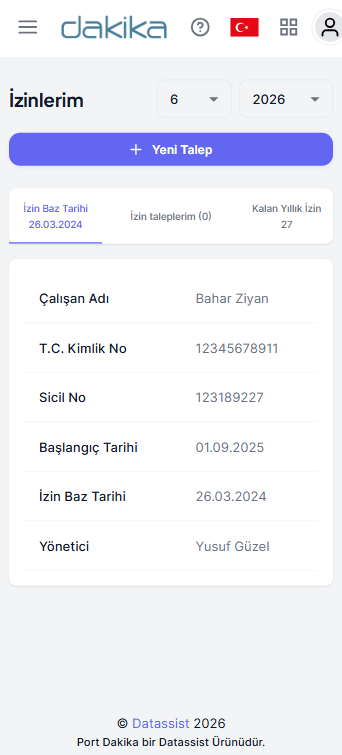
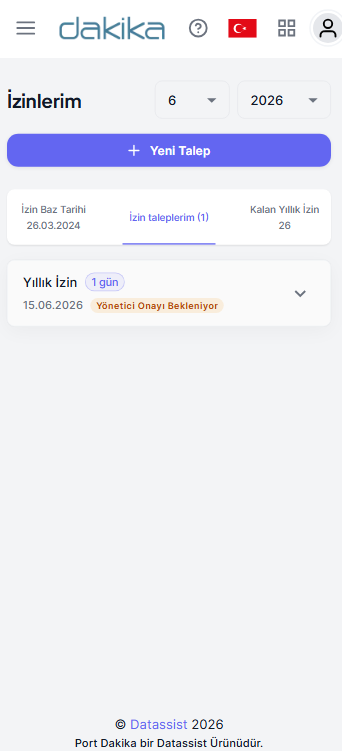
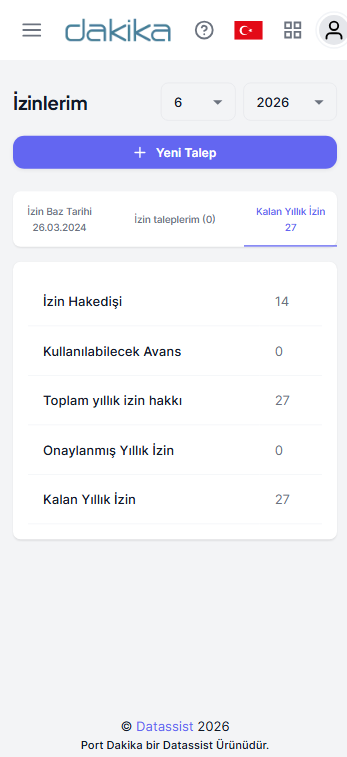
Çalışanlar “İzinlerim” ekranından İzin Baz Tarihi, İzin Taleplerim ve Kalan Yıllık İzin alanları üzerinden anlık olarak izin detaylarını kontrol edebilirler.
2. Yönetici Ekranları
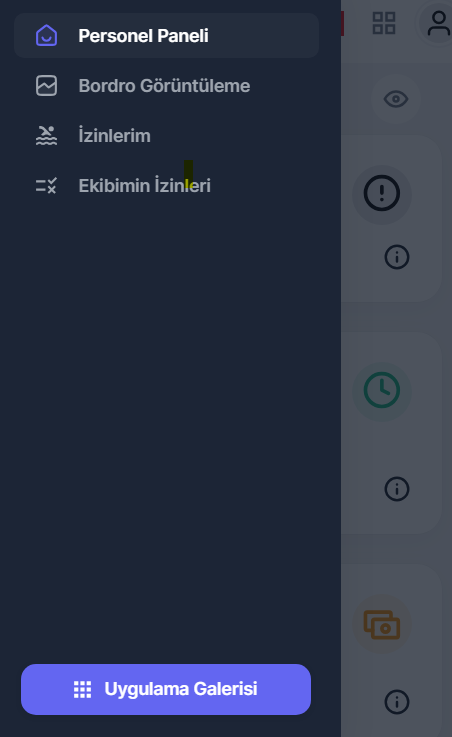
Yöneticiler sisteme giriş sağladıktan sonra Sol üst kısımda bulunan üç çizgiye tıkladıklarına İzinlerim alanına ek olarak Ekibimi İzinleri alanı da geliyor olacaktır.
Yöneticiler Ekibimin İzinleri alanı üzerinden kendilerine bağlı personellerin izin taleplerini görüntüleyebilir. İlgili taleplerin üzerinde tıklayıp onay ve red işlemlerini gerçekleştirebilir. Göz İkonuna tıklayarak ilgili izin talebinin detaylarına ulaşabilirler.
Ekranda izin türleri ve aşağıdaki statülere göre talepler görüntülenir ve filtreleme gerçekleştirilebilir :
Onay bekliyor
İK onayı bekliyor
Onaylandı
Reddedildi
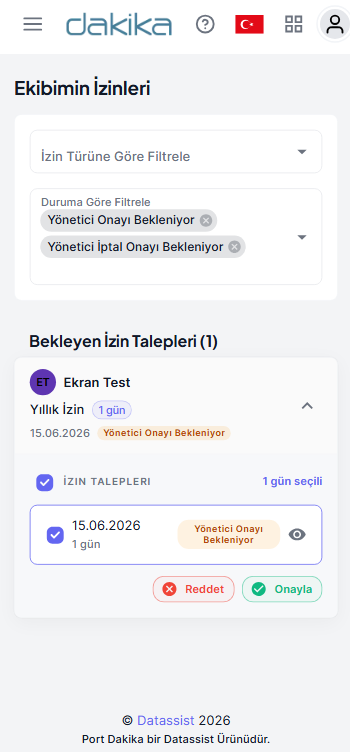
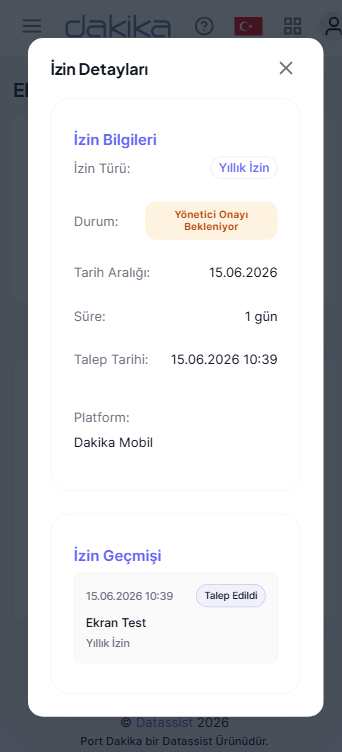
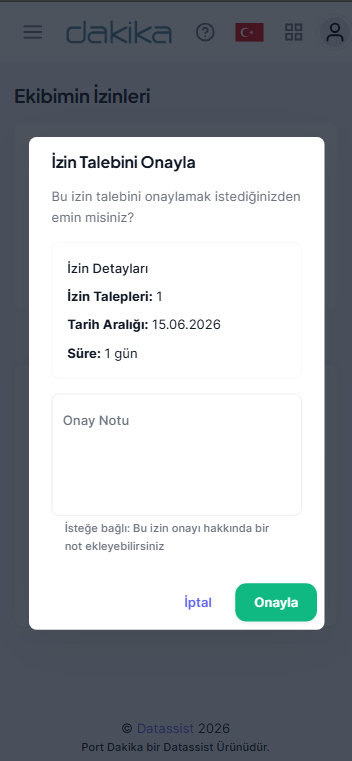
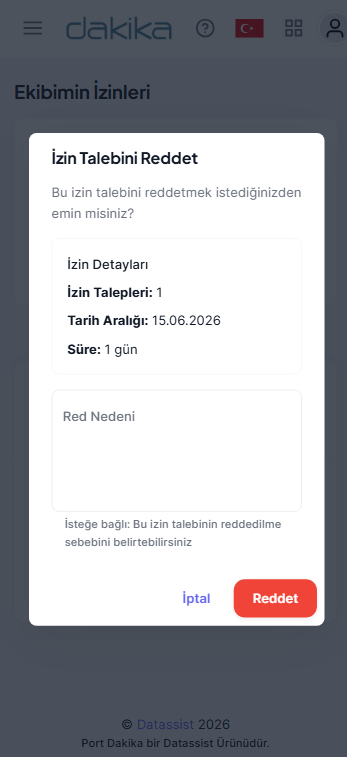
Onayla ve Reddet butonlarına tıklandığında onay ve red ekranları açılıyor olacaktır. İlgili ekran üzerinden Onay Notu veya Red Nedeni zorunlu değildir. Onay ve Red İşlemi sonrası ilgili izin talebinin onay süreci tamamlanıyor olacaktır. Eğer kurum üzerinde IK Yöneticisi tanımı varsa ilgili izin talebi IK onayına gidiyor olacaktır. Aynı ekranlar üzerinde IK Yöneticisi ilgili izin talebinin onay sürecini tamamlıyor olacaktır.