
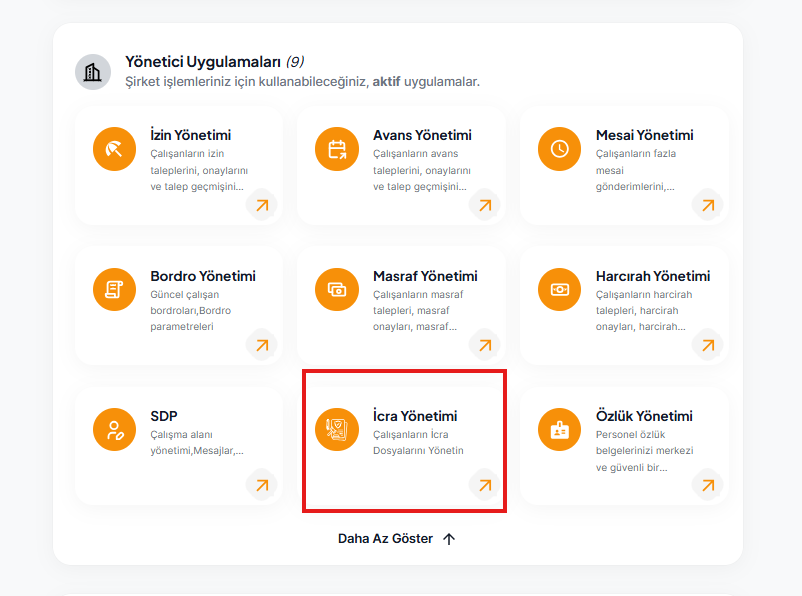
İcra Modülüne giriş sağlamak için galeri sayfasında “İcra Yönetimi” Ekranının tıklanması yeterli olacaktır.
Genel Bakış
- İcra Yönetimi — Tekil icra kayıtlarının görüntülenmesi, eklenmesi, düzenlenmesi ve silinmesi için kullanılır.
- İcra Toplu Aktarım — Excel şablonu ile toplu icra kaydı girişi sağlanabilir.
- İcra Raporları — Adım adım (stepper) verileriyle rapor oluşturma ve indirme işlemleri yapılır.
- İcra Kuralları — Kesinti kuralları ve bordro kalemlerinin tanımlanması sağlanır.
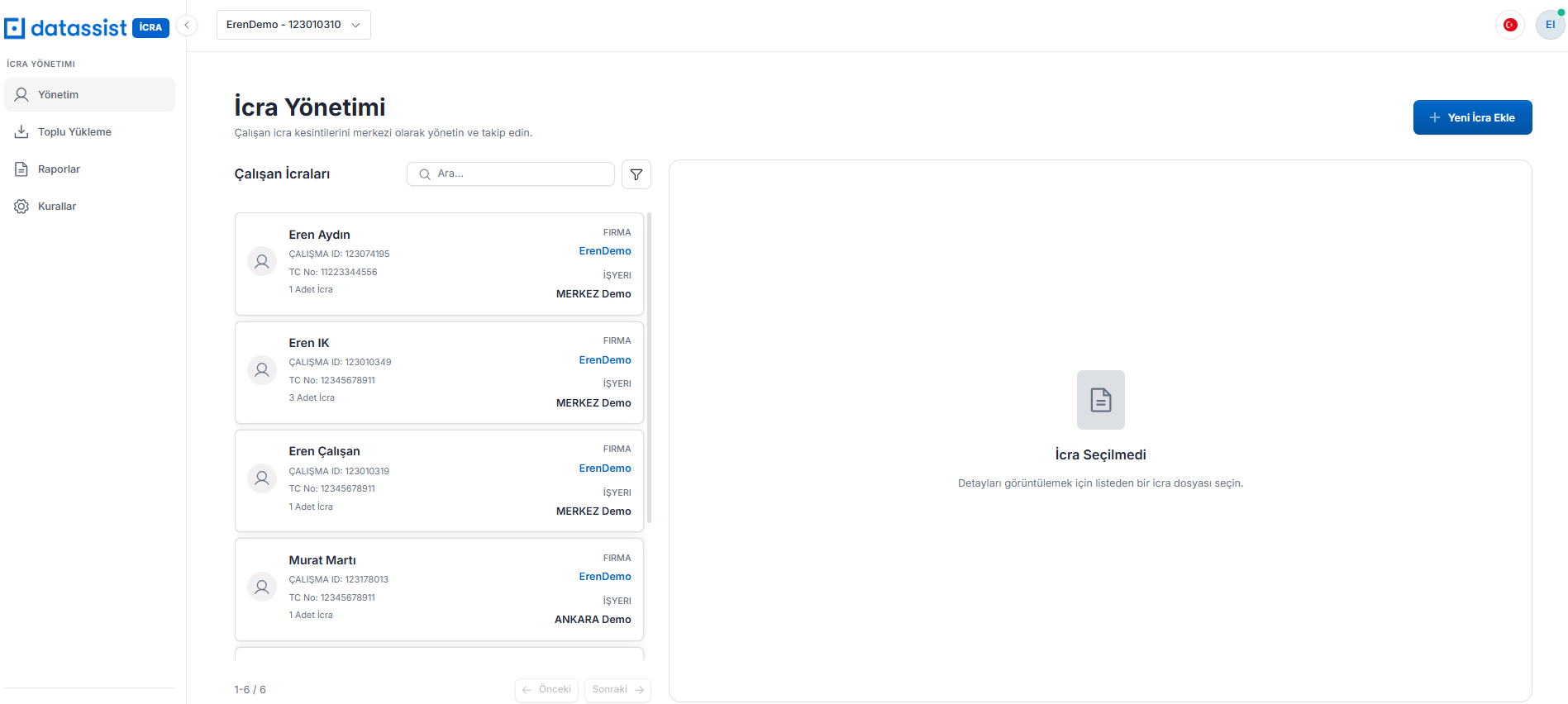
İcra ekranının sol panelde icra listesi, sağ panelde ise seçili kaydın detayaları (icra türü,
önceliği, dosya bilgileri, toplam ve kalan icra bölümü), bordroya dahil olduğu aylar(hangi bordro
döneminde ne kadar kayıtlı) ve icranın hangi kalemleri baz alarak hesaplanacağını gösteren
icraya dahil kalemler olmak üzere üç bölümden oluşmaktadır.
İcra yönetimi
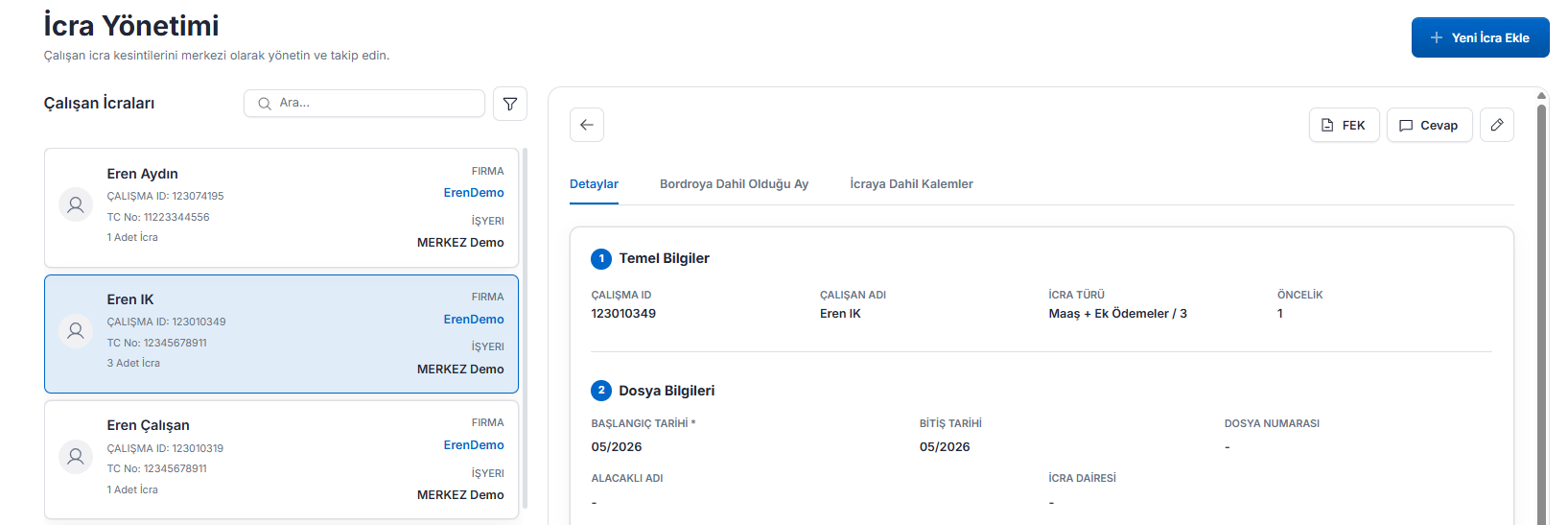
Ekran Yapısı
| Bileşen | Açıklama |
| Kurum Seçimi | Sayfanın üstünde yer alan dropdown. Kullanıcının yetkili olduğu kurumları listeler. Seçim değiştiğinde icra listesi otomatik filtrelenir. |
| İcra Listesi (Sol Panel) | Seçili kuruma ait icrası olan kişinin kayıtlarının kart halinde gösterir. Satıra tıklamanınca sağ panelde detay açılır. |
| Ara | Çalışan Adı, Tc Kimlik No, Çalışma ID, Firma(Şirket) Adı, İşyeri Adı ile arama yapılmaması |
| Filtreler | Firma(Şirket), İşyeri ve İcra Durumu filtreleri. |
| Detay Paneli (Sağ Panel) | 1. Kişinin kayıtlı icralarını listelenir. 2. Seçili kayıt içerisinde; A. Detaylar: Temel Bilgiler, Dosya Bilgileri ve Tutar Bilgileri bölümlerini gösterir. B. Bordroya Dahil Edilen Ay: İcranın bordro hesaplarının geçmiş dönemlerinin dahil olup olmadığını ve ne kadar tutarın dahil olduğunu gösterir. C. İcraya Dahil Kalemler: İcranın hangi mesaisi, ödemesi ve fazla mesai kalemlerinden kesiceliğini gösterir. |
| İcra Dosyaları | Detaylar altında ilgili uygulama yazılımının dosyası depolanabilir ve indirilebilir. Ancak silinemez. |
İcra Listesi Kartları
|
Sütun |
Açıklama |
|---|---|
|
Ad Soyad |
Çalışanın tam adı |
|
Çalışma |
Çalışanın Dakika Çalışma ID’si |
|
TC Kimlik No |
Çalışanın TC kimlik numarası |
|
Şirket |
Çalışanın bağlı olduğu şirket |
|
İşyeri |
Çalışanın bağlı olduğu işyeri |
|
Toplam İcra Sayısı |
Kişi adına kayıtlı icra kayıtlarının toplam sayısı |
Yeni İcra ve Detay Paneli Alanları
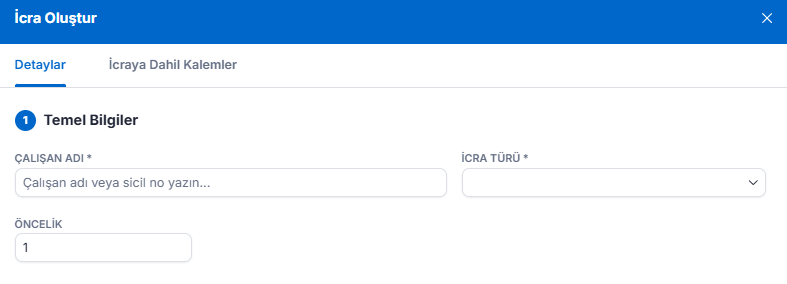
Temel Bilgiler
|
Alan |
Zorunlu |
Açıklama |
|---|---|---|
|
Çalışan Adı |
Evet |
İcranın uygulandığı çalışan |
|
Kesinti Türü |
Evet |
Maaş/10, Nafaka, Muvafakatlı vb. |
|
Öncelik |
Evet |
Birden fazla icra varsa uygulama öncelik sırası (yeni eklemede otomatik artırılır) |
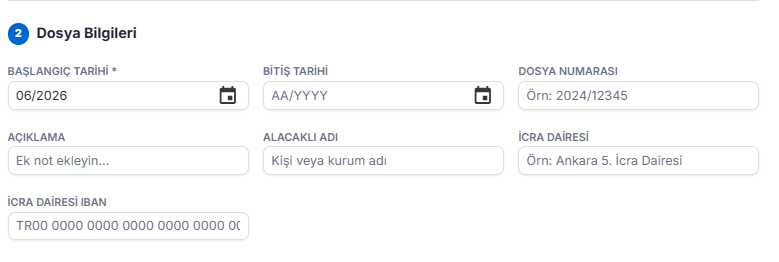
Dosya Bilgileri
|
Alan |
Zorunlu |
Açıklama |
|---|---|---|
|
Başlangıç Tarihi |
Evet |
Kesintinin başladı ay-yıl (Ay-Yıl formatı) |
|
Bitiş Tarihi |
Hayır |
Kesintinin biteceği ay-yıl (Ay-Yıl formatında) |
|
Dosya No |
Hayır |
İcra dairelerindeki dosya numarası |
|
Açıklama |
Hayır |
Serbest metin açıklama alanı |
|
Alacaklı |
Hayır |
İcra alacaklısının adı |
|
İcra Dairesi |
Hayır |
İlgili icra dairesinin adı |
|
IBAN |
Hayır |
Ödemenin yapılacağı IBAN numarası |
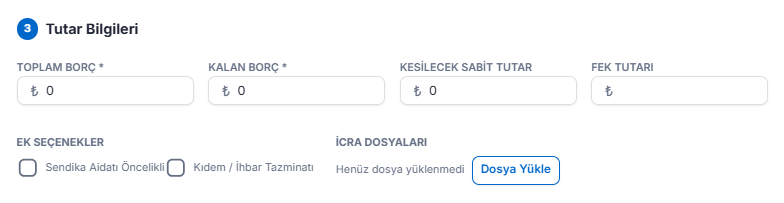
Tutar Bilgileri
|
Alan |
Zorunlu |
Açıklama |
|---|---|---|
|
Toplam Borç |
Evet* |
Toplam icra borcu. *Nafaka tipinde kullanılmaz. |
|
Kalan Borç |
Evet* |
Güncel kalan borç tutarı. *Nafaka tipinde kullanılmaz. |
|
Sabit Kesinti / Aylık Kesinti |
Evet** |
**Yalnızca Nafaka tipinde zorunludur. |
|
FEK Tutarisi |
Hayır |
!Geliştirme Alanı! |
|
Ek. |
Hayır |
Sendika, Kıdem gibi ek kesinti seçenekleri |
Aksiyonlar
|
Aksiyonlar |
Açıklama |
|---|---|
|
Yeni İcra Ekle |
Modal açma yeni icra kaydı oluşturulur. Tüm zorunlu alanlar doldurulduktan sonra kaydedilir |
|
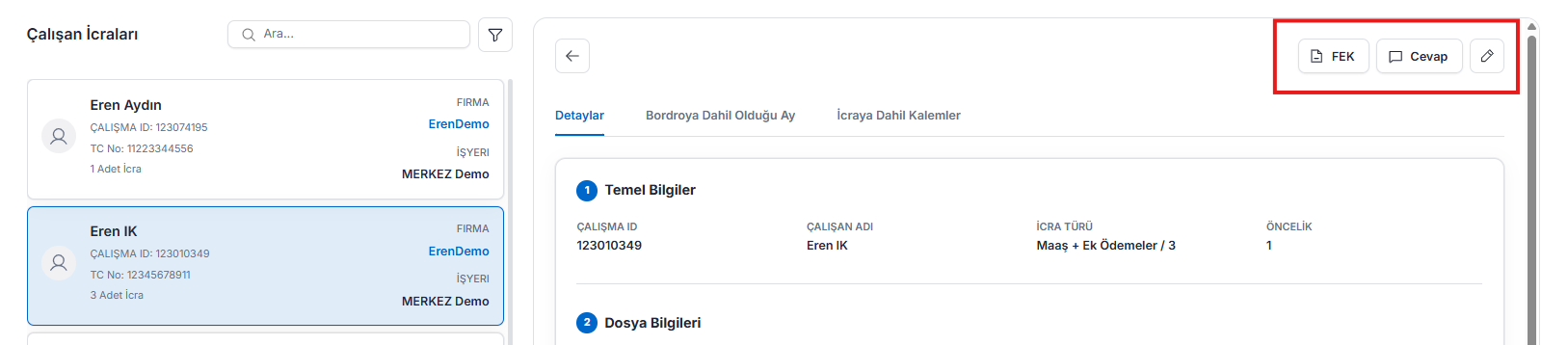
Düzenle |
Seçili kayıt sürelerinin güncellenmesi ve yeni dosya yükleme imkanı sağlan |
|
Sil |
Seçili icra işlemleri sistemden siler. |
|
FEK |
Seçili kayıt için FEK raporunu oluşturur ve indirir. |
|
Cevap |
Seçili kayıt için cevap yazı raporunu oluşturur ve indirir. |
|
Bordro Excel İndir |
Bordroya dahil ayları Excel formatında aktarılır. |
Toplu yükleme
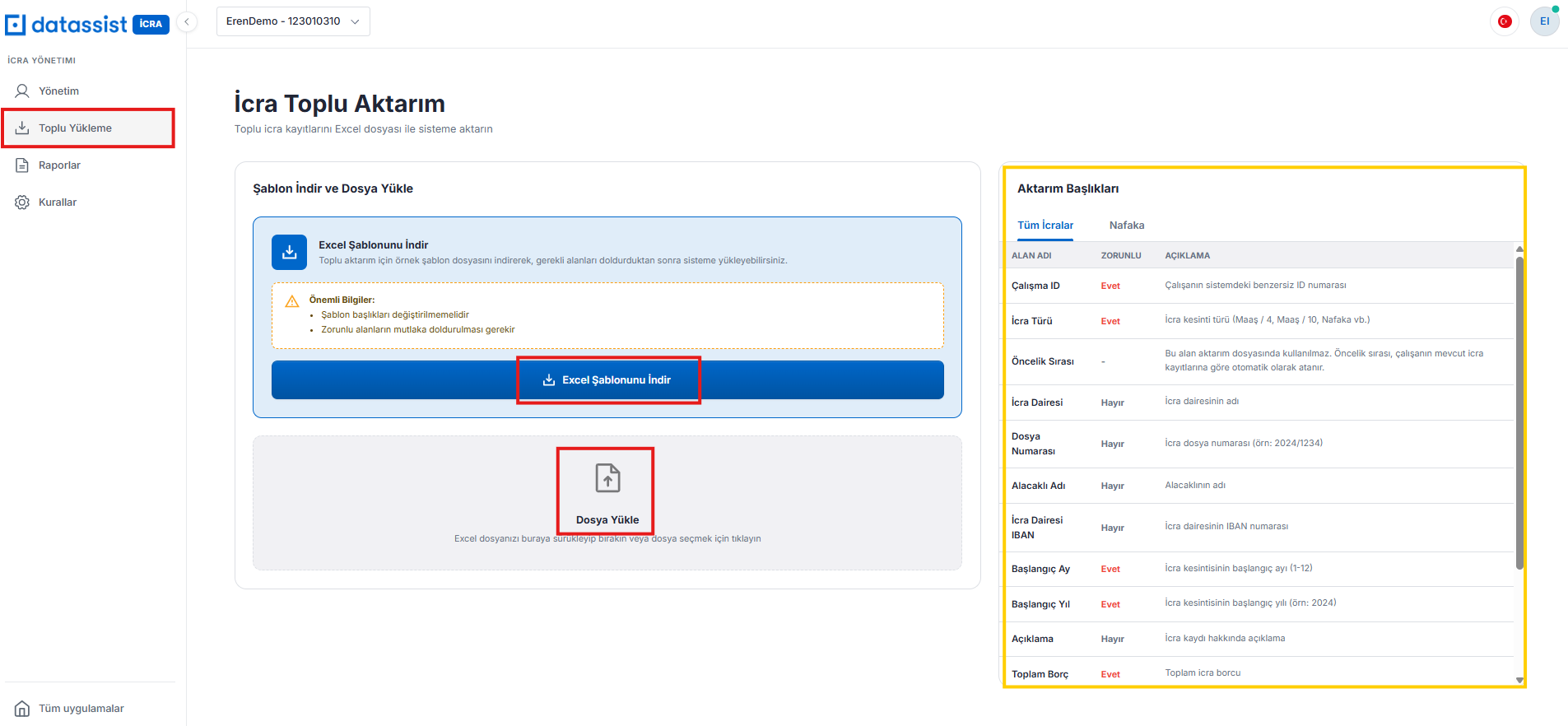
Birden fazla icra kaydını Excel şablonu aracılığıyla tek seferde sisteme aktarmayı sağlar.
Adım Adım
-
Şablon İndir — “Şablon İndir” butonuna tıklayarak Excel şablonunu (.xlsx) bilgisayarınıza indirin.
-
Şablonu Doldurun — Zorunlu alanları doldurun. İcra Türünü açılır listeden seçip kayıtları girin.
-
Dosya Yükle — Doldurulmuş dosyayı sürükle-bırak ile veya dosya seçici ile yükleyin. (.xlsx veya .xls)
-
Ön İzleme — Yüklenen veri tablo halinde gösterilir. Hatalı satırlar hata listesi işaretlenir.
-
Onayla ve Aktar — Ön izleme doğruysa “Onayla ve Aktar” butonuna tıklayarak aktarımı tamamlayın.
-
Temizle — Baştan başlamak için “Temizle” butonu ile ön izlemeyi ve yüklenen dosyayı sıfırlayın.
Önemli: Nafaka türünde Toplam Borç ve Kalan Borç alanları kullanılmaz. Bu alanlar doldurulursa sistem tarafından görmezden gelinir.
Toplu aktarılan icralar kişilerin önceden tanımlı icralarından sonraki sıralara sırasıyla aktarılır.
Her zaman en son sıra baz alınır.
Hata Durumları
|
Hata |
Açıklama |
|---|---|
|
Geçersiz Çalışma ID |
Sistemde bulunmayan ID girilmişse ilgili satır hata listesinde gösterilir ve aktarılmaz. |
|
Eksik Zorunlu Alan |
Zorunlu alanlardan biri boş bırakılmışsa validasyon hatası oluşur aktarım yapılmaz. |
|
Geçersiz Format |
Tarih veya tutar alanlarında yanlış format girilmişse hata mesajı gösterilir |
İcra Raporları
İcra verilerine ait raporlar, dört adımlı (stepper) bir akışla oluşturulur ve indirilir.
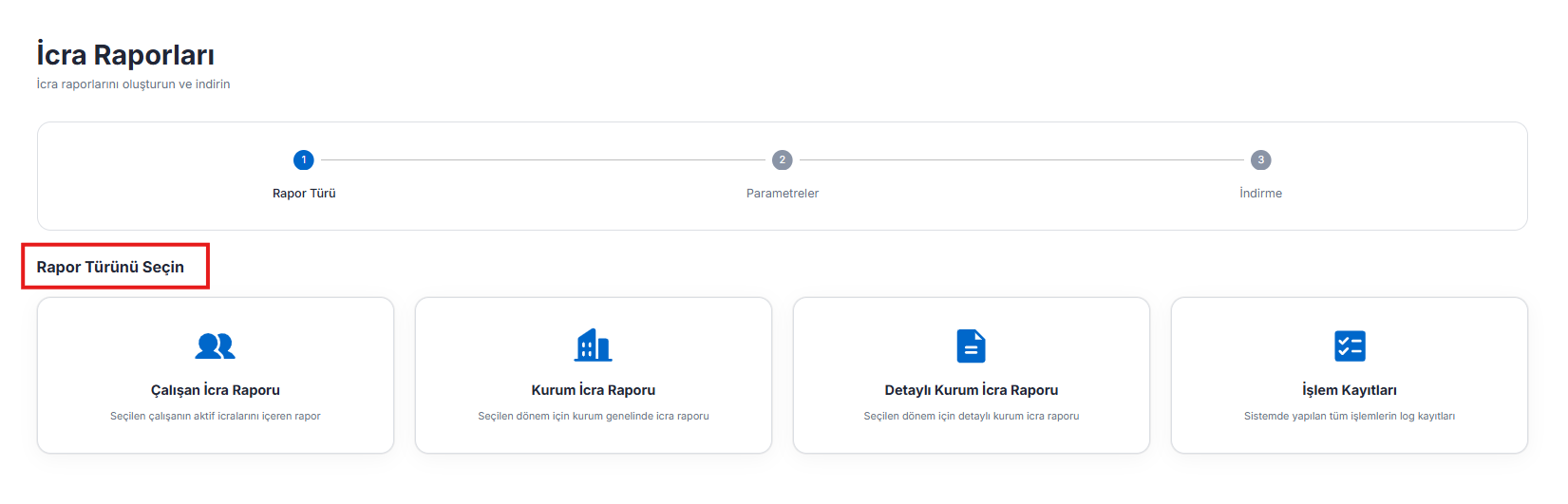
İlgili sayfadan kişi bazlı, kurum bazlı ve detaylı rapor çekimi sağlanabilmektedir.
|
Rapor Türü |
Açıklama |
Parametre |
|---|---|---|
|
Çalışan İcra Raporu |
Seçilen çalışanın tüm aktif icra kayıtlarını içerir. |
Çalışan seçimi (arama ile) |
|
Kurum İcra Raporu |
Kurum genelinde icra özetini içerir. |
Başlangıç Ay-Yıl / Bitiş Ay-Yıl |
|
Detaylı Kurum İcra Raporu |
Kurum bazında ayrıntılı uygulama dökümünü içerir. |
Başlangıç Ay-Yıl / Bitiş Ay-Yıl |
|
İşlem Kayıtları |
Kurumda gerçekleştirilen tüm icra kayıtlarındaki işlem loglarını içerir. |
Başlangıç Tarihi / Bitiş Tarihi |
İcra Kuralları
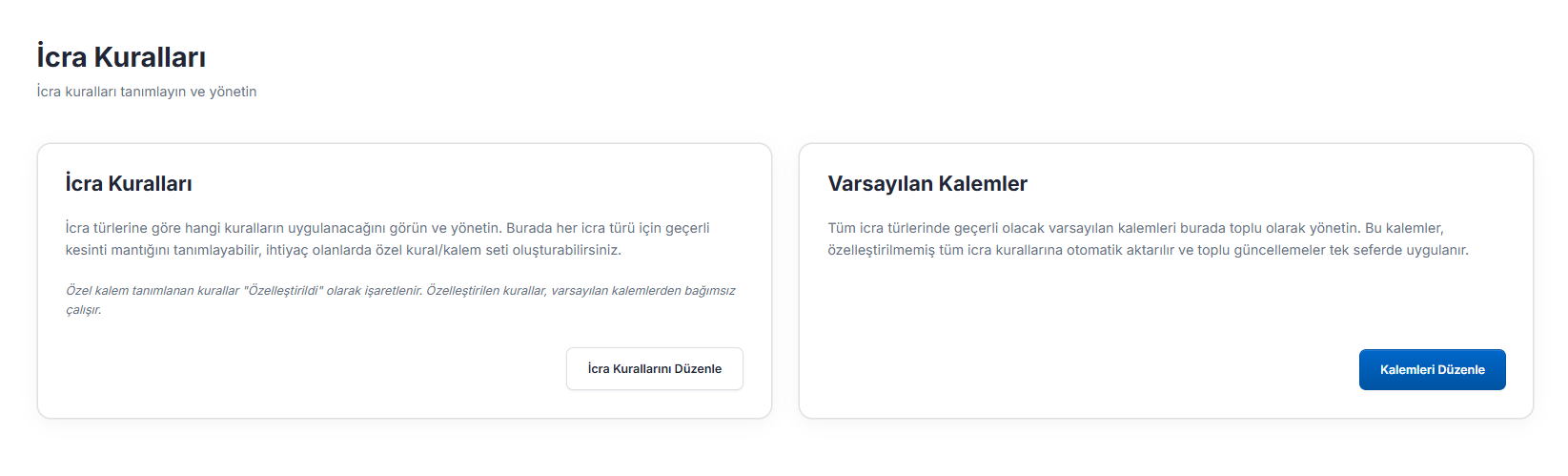
İcra kesinti kurallarının ve bordro kalemlerinin tanımlandığı ve düzenlendiği ekrandır.
|
Özellik |
Açıklama |
|---|---|
|
İcra Kurallarını Düzenle |
Mevcut icra türlerindeki kalemleri görüntüler ve düzenler. |
|
Varsayılan Kalemler |
Maaş, Ek Ödeme, Fazla Mesai vb. kalem listesi toplu aktarım ile kalem güncellemesi yapılabilir. Tüm icra türlerine otomatik eklenir. |
Varsayılan kalemlerin aktarımlarında kullanılacak kalemlerin aktarım şablonunda Dakika değişken adı ile aktarılması gerekmektedir. Örneğin: ekOdeme, normalMesai vb.
Varsayılan kalemlerin aktarımından sonra İcra Kuralı Düzenle penceresinden icra türü özelinde ayrıca değişiklik yapılabilir.
Gelen icra yazısındaki detaylara göre çalışan icra kaydı yapılırken o kayda özel kalem değişiklikleri yapılabilir.
NOT: Aktarılan kalemler yeni açılacak icraları etkilemektedir. Eski icra kayıtlarındaki seçilen kalemleri etkilemez.